การสร้างอัลบั้มใหม่
การสร้างอัลบั้มใหม่
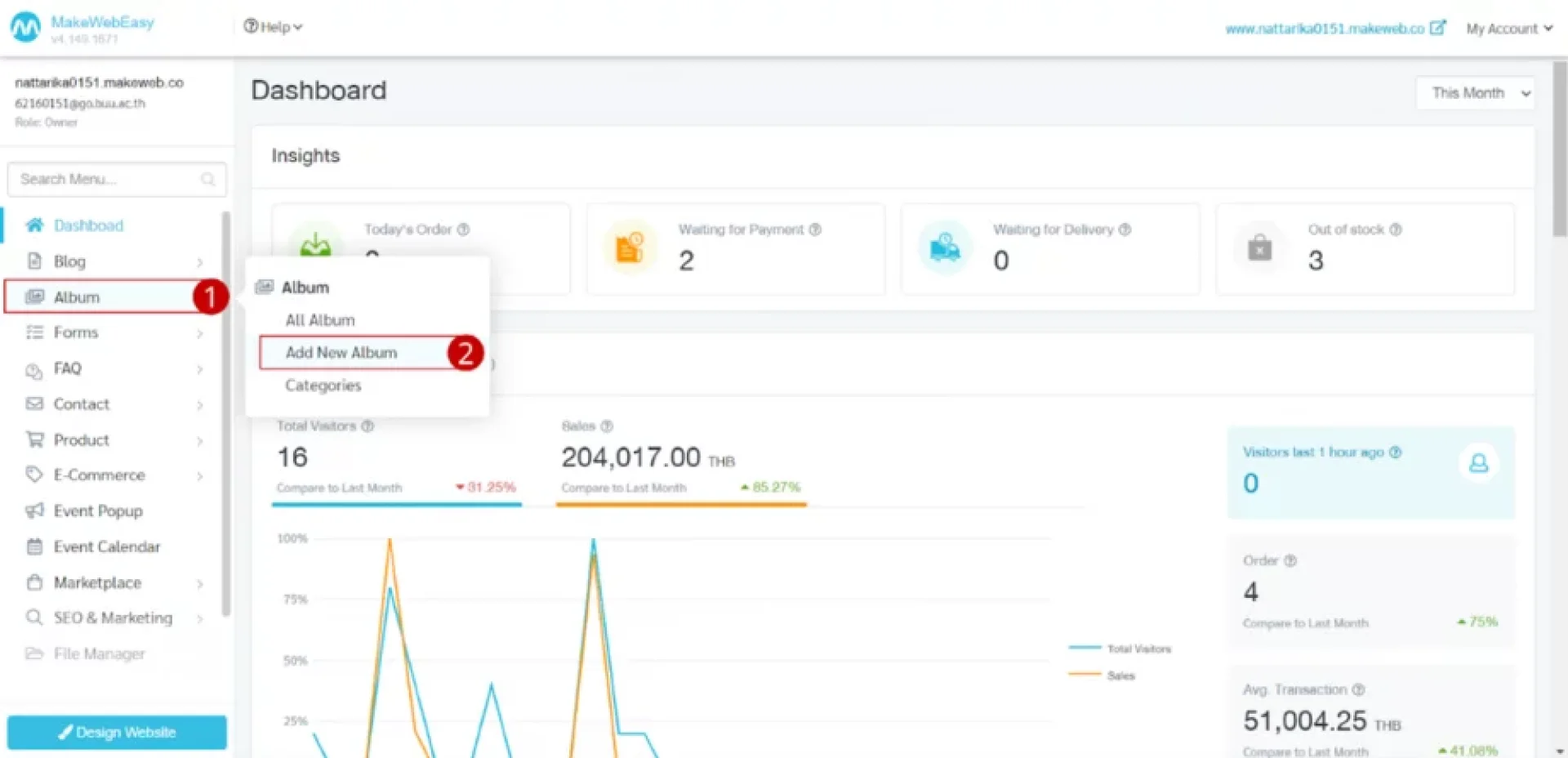
เจ้าของเว็บไซต์สามารถสร้างอัลบั้มรูป (Gallery) บนเว็บไซต์ได้ โดยทำตามขั้นตอนต่อไปนี้
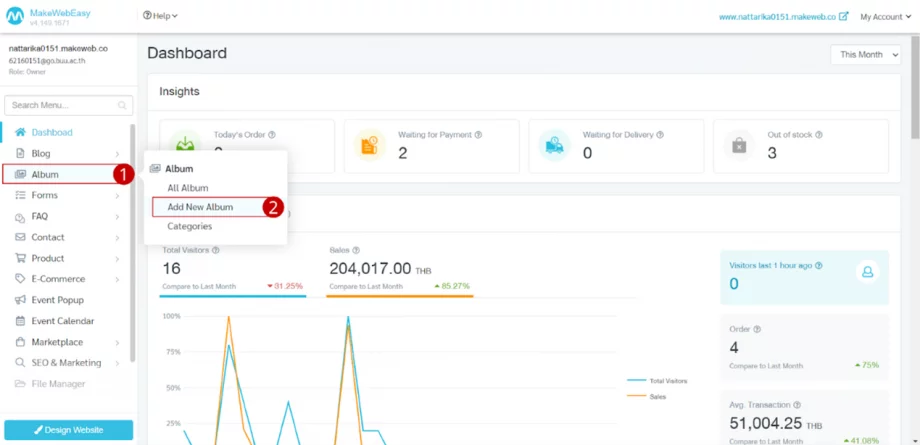
1.ไปที่เมนู อัลบั้ม (Album)
2.คลิกที่เมนู สร้างอัลบั้มใหม่ (Add New Album)
3.กรอกชื่ออัลบั้มรูป และคำอธิบายอัลบั้ม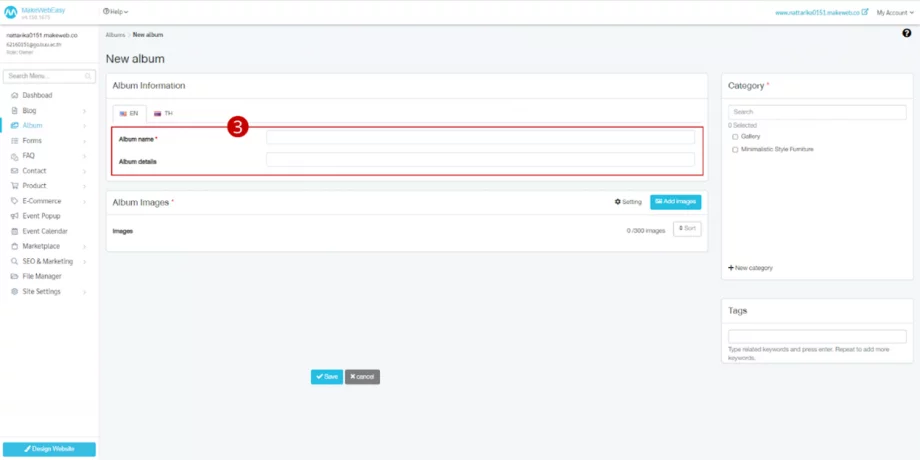
4.คลิกที่ปุ่ม เพิ่มรูปภาพ (Add images)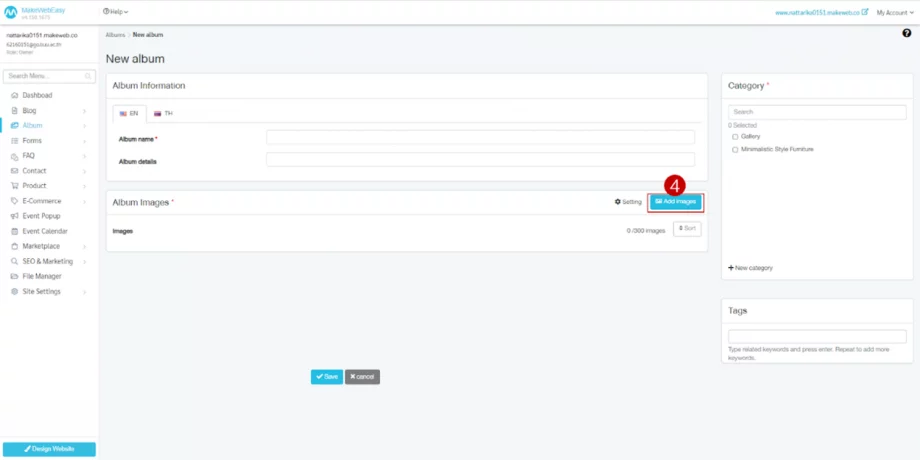
5.เลือกรูปภาพที่ต้องการ จากนั้นคลิกที่ปุ่ม เพิ่มรูปภาพ (Add Image)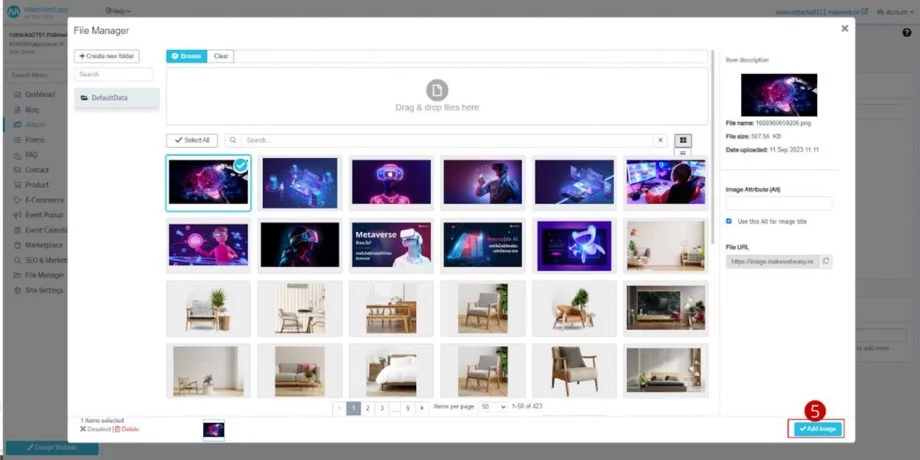
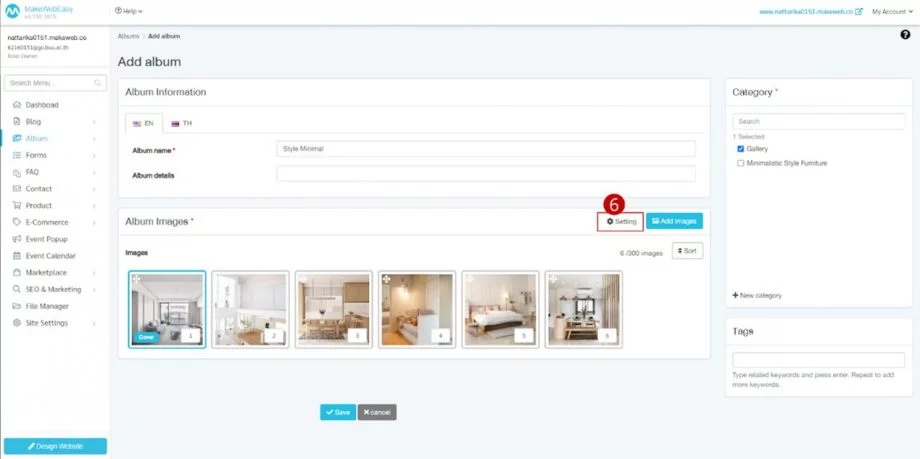
6.คลิกที่ ตั้งค่า เพื่อเลือกการจัดเรียงรูปภาพในอัลบั้มได้
7.เลือกรูปแบบการตั้งค่าการอัปโหลดรูปภาพในอัลบั้มที่ต้องการ
8.คลิกที่ปุ่ม บันทึก (Save)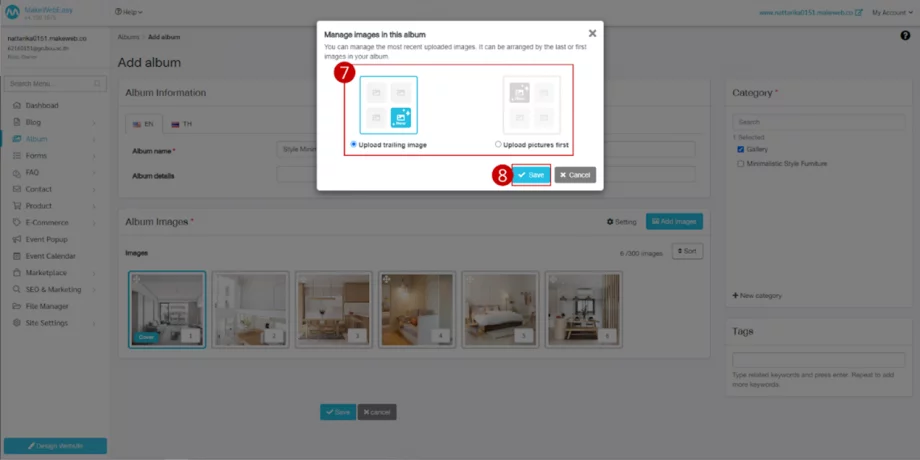
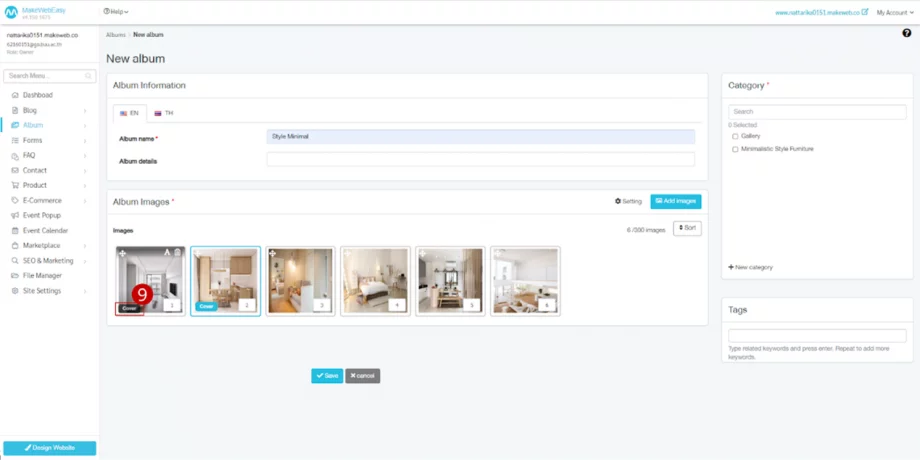
9.หากต้องการใช้ภาพไหนเป็นหน้าปกอัลบั้มให้ไปที่รูปภาพอัลบั้มที่ต้องการ จากนั้นคลิกที่ รูปปกอัลบั้ม (Cover)
10.สามารถเรียงลำดับรูปภาพได้ โดยการกรอกตัวเลขที่ต้องการ
11.คลิกที่ปุ่ม เรียงลำดับ (Sort)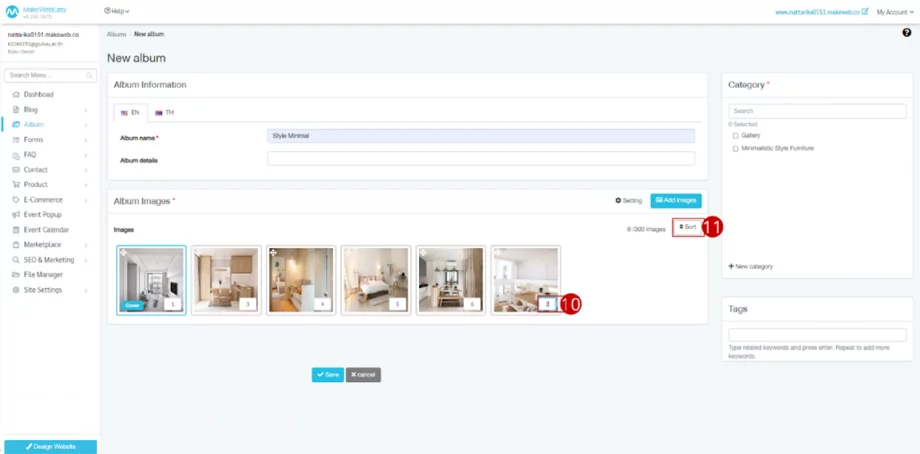
12.ระบบแสดง Modal ยืนยันการเรียงลำดับรูปภาพอัลบั้ม ให้คลิกที่ปุ่ม OK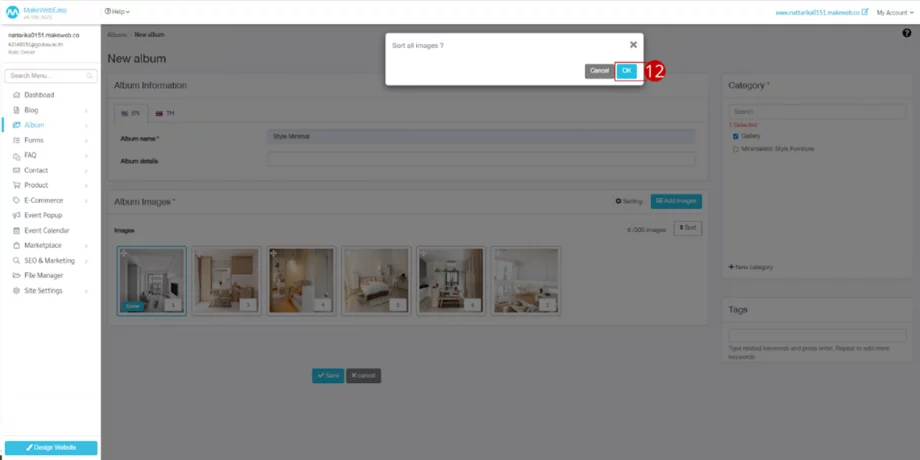
13.เลือกหมวดหมู่อัลบั้มที่ต้องการ หากไม่มีหมวดหมู่อัลบั้มสามารถคลิกที่ปุ่ม สร้างหมวดหมู่ใหม่ (New category) หรือเพิ่มหมวดหมู่อัลบั้มได้ที่ URL การสร้างหมวดหมู่อัลบั้ม
14.เพิ่มแท็กที่ต้องการ ซึ่งแท็กเป็นตัวช่วยในการค้นหาภายในเว็บไซต์ รวมถึงตัวช่วยในการติดอันดับ SEO
15.คลิกที่ปุ่ม บันทึก (Save)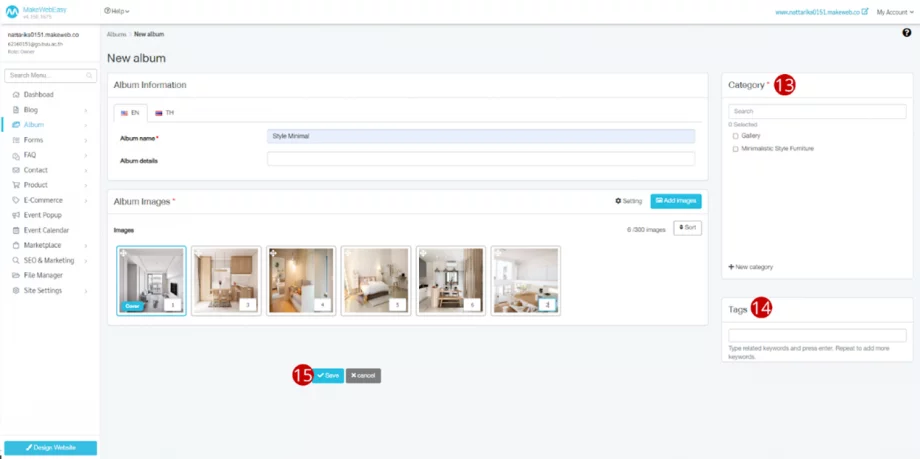

ผลลัพธ์การแสดงผลของอัลบั้ม
คำแนะนำเพิ่มเติม : ผู้ใช้งานสามารถนำอัลบั้มที่ทำการสร้างไปแสดงที่หน้าเว็บไซต์ได้ โดยการไป เพิ่มและแก้ไขวิดเจ็ต (Add Widget) โดยเลือกในส่วนของอัลบั้ม (Album)