รายงานภาษีการขาย
Last updated: 10 Jun 2025
1250 Views
รายงานภาษีการขาย
รายงานภาษีการขาย
รายงานภาษีการขาย สำหรับผู้ประกอบการที่จดทะเบียนภาษีมูลค่าเพิ่ม (Vat)
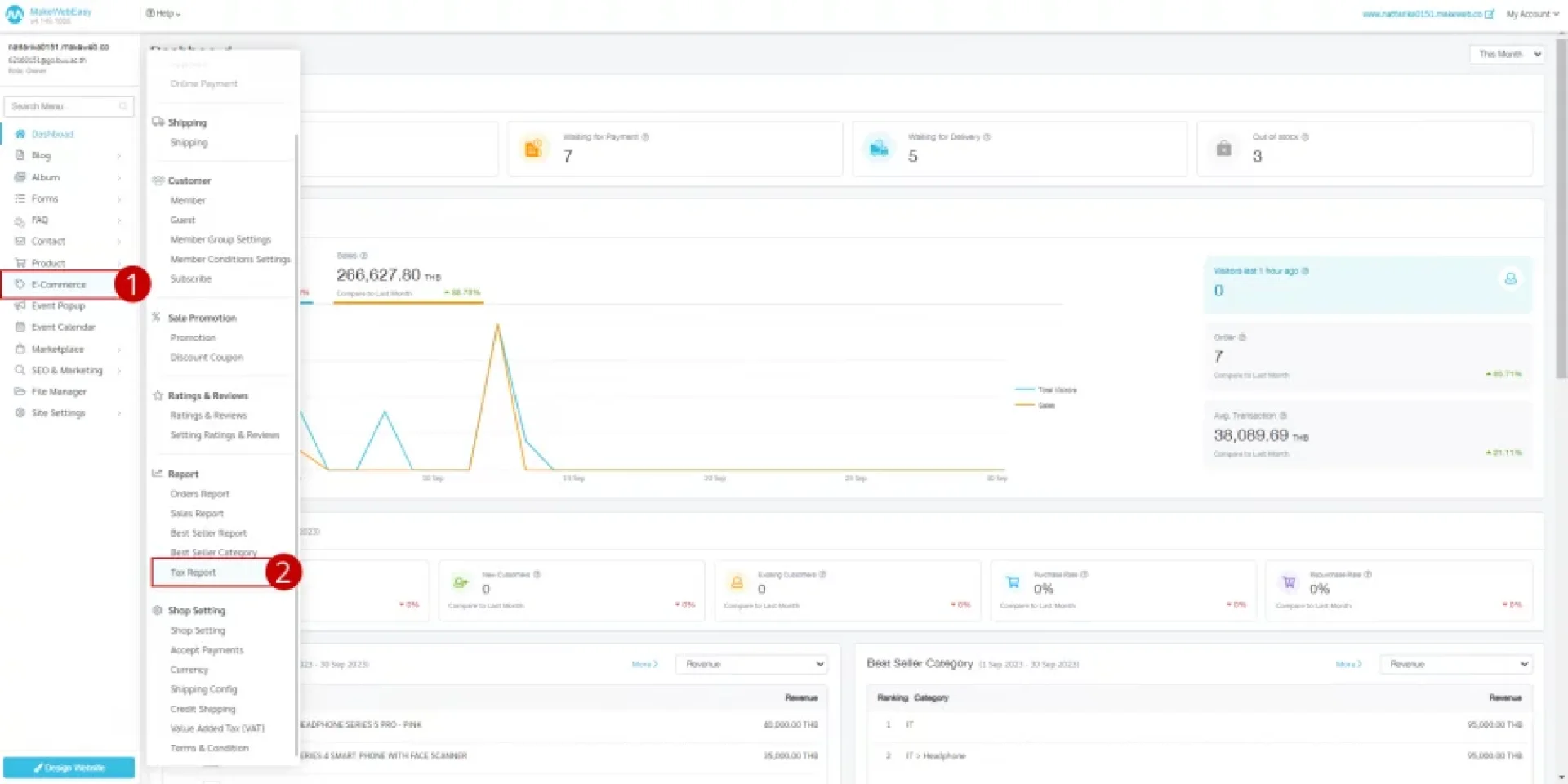
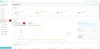
1. ไปที่เมนู อี-คอมเมิร์ช (E-Commerce)
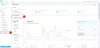
2. ไปที่เมนู รายงาน (Report) > รายงานภาษีการขาย (Tax Report)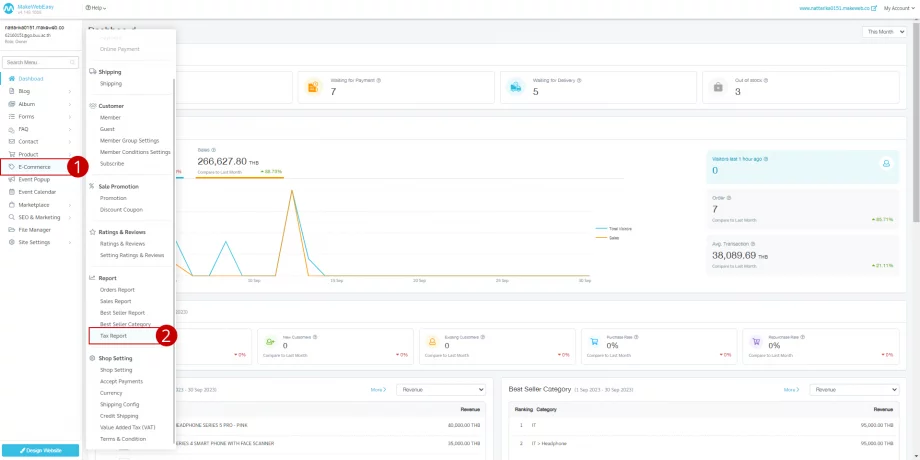
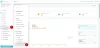
4. สามารถเลือกช่วงเวลาของการดูรายงานภาษีการขาย ดังนี้
- สัปดาห์นี้
- เดือนนี้
- เดือนที่แล้ว
- ปีนี้
- ช่วงวันที่
5. คลิกที่ปุ่ม ค้นหา (Search) ระบบจะแสดงข้อมูลภาษีที่ทำการค้นหา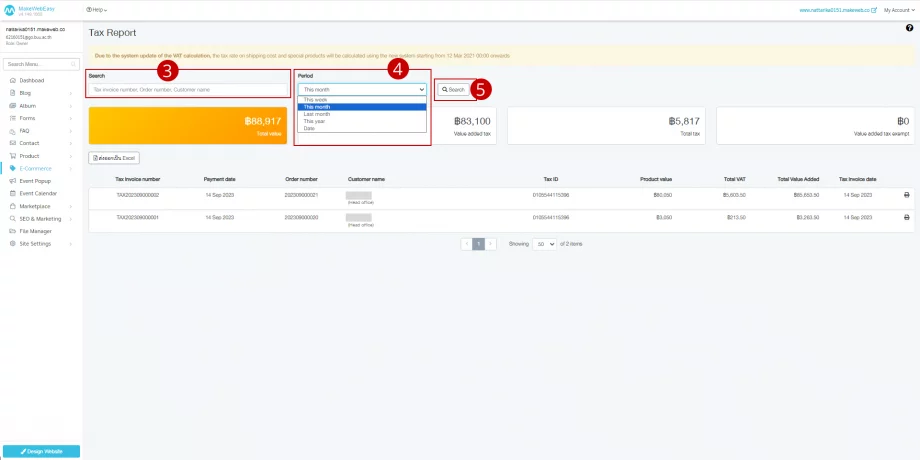
6. คลิกที่ปุ่ม ส่งออกเป็น Excel ส่งออกรายงานการซื้อเป็นไฟล์ Excel
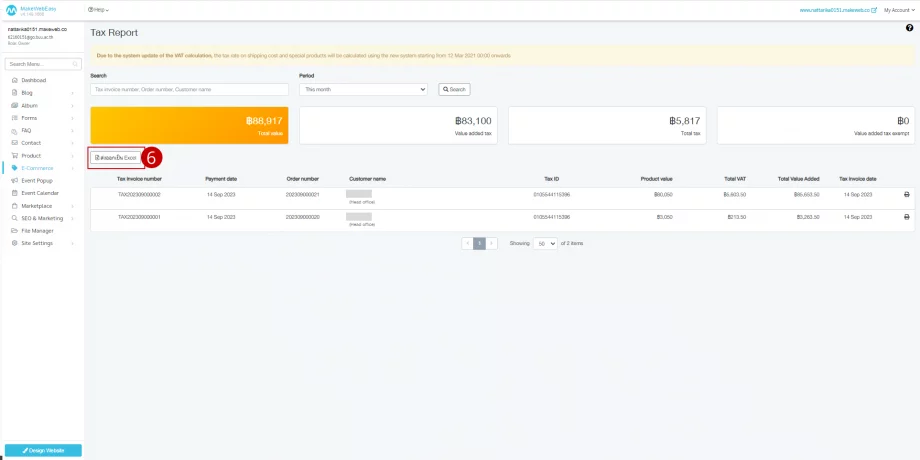
7. คลิก ไอคอนเครื่องปริ๊น เพื่อพิมพ์เอกสารใบกำกับภาษีของลูกค้า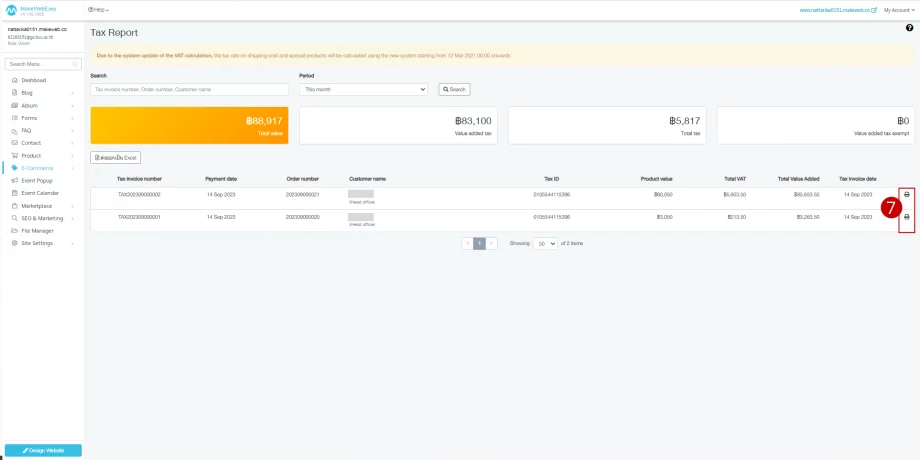
- พิมพ์ใบเสร็จรับเงิน/ใบกำกับภาษา (ต้นฉบับ)
- พิมพ์ใบเสร็จรับเงิน/ใบกำกับภาษา (สำเนา)
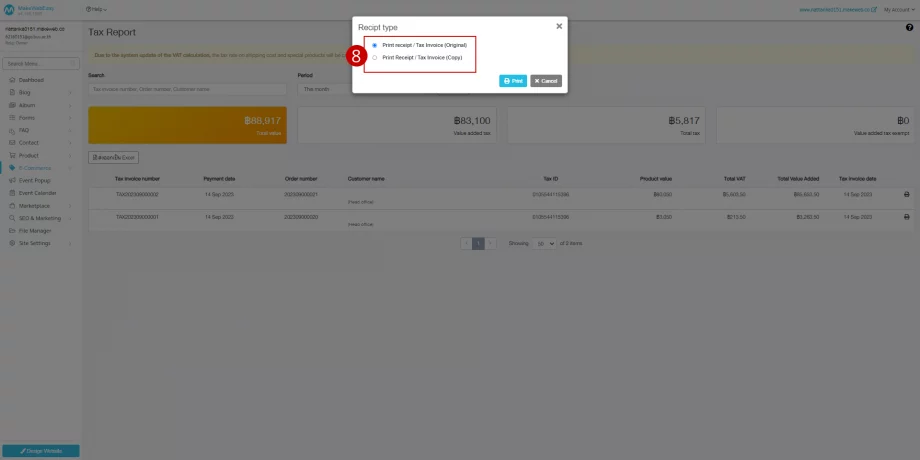
9. เมื่อคลิกปุ่ม พิมพ์ (Print) ระบบแสดงไฟล์ใบเสร็จรับเงิน/ใบกำกับภาษี ที่ทำการเลือก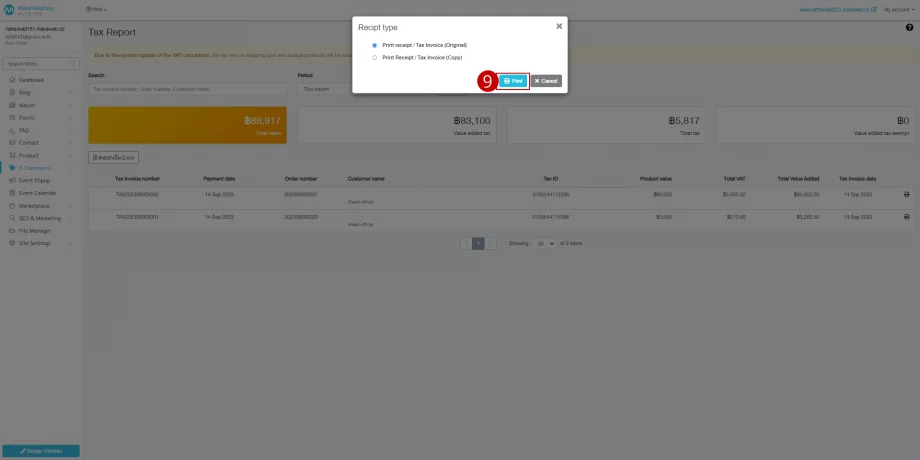
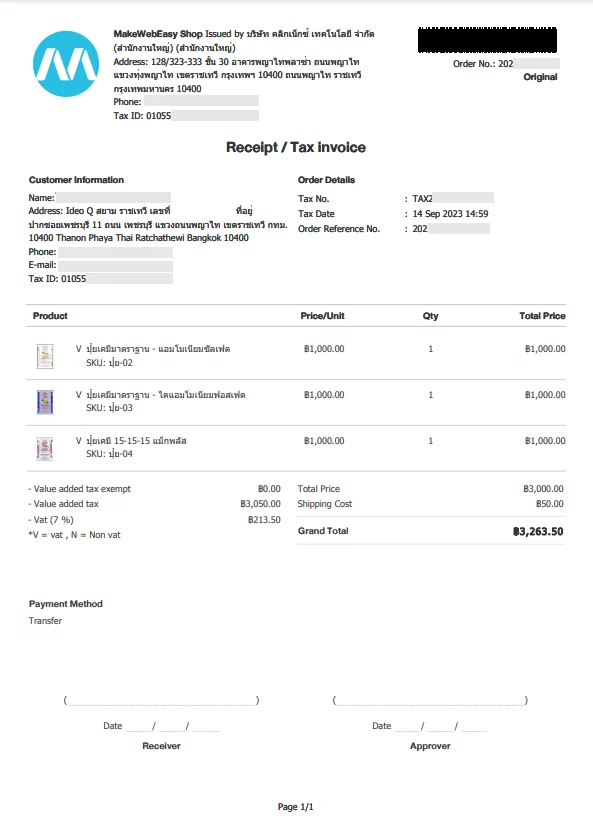
ตัวอย่างการแสดงใบเสร็จรับเงิน/ใบกำกับภาษี
Related Content
ตั้งค่าข้อตกลงและเงื่อนไขในการสั่งซื้อและบริการ ข้อตกลงและเงื่อนไขในการสั่งซื้อและบริการ จะแสดงอยู่ในหน้าสรุปรายการสั่งซื้อ โดยลูกค้าที่ทำการสั่งซื้อสินค้าจะต้องคลิกที่ปุ่ม อ่านและยอมรับข้อตกลงและเงื่อนไข ดังกล่าวแล้ว จึงจะสามารถซื้อสินค้านี้ได้
26 May 2025

