อัตราแลกเปลี่ยน

อัตราแลกเปลี่ยน
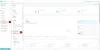
ตั้งค่ารูปแบบสกุลเงินของร้านค้า โดยเลือกสกุลเงินสำหรับการขายสินค้าออนไลน์ ปัจจุบันเว็บสามารถเลือกได้ 1 สกุลเงิน และหากมีการสั่งซื้อสินค้าเรียบร้อยแล้วจะไม่สามารถเปลี่ยนสกุลเงินได้ โดยมีวิธีการตั้งค่าสกุลเงิน ดังนี้
1.ไปที่เมนู อี-คอมเมิร์ช (E-Commerce)
2.ไปที่เมนู อัตราแลกเปลี่ยน (Currency)

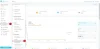
3.เลือกสกุลเงิน หากมีการสั่งซื้อสินค้าเรียบร้อยแล้วจะไม่สามารถเปลี่ยนสกุลเงินได้

4.เลือกรูปแบบสกุลเงิน โดยมีให้เลือก 2 แบบ คือ สัญลักษณ์ (฿) และ รหัส (THB)

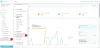
5.ทางระบบมีแปลงสกุลเงินอัตโนมัติ หากคุณต้องการเพิ่มสกุลเงินรอง ลูกค้าของคุณจะสามารถเปลี่ยนสกุลเงินผ่าน Currency Widget ได้ ระบบจะทำการแปรงค่าเงินให้อัตโนมัติ โดยจะแสดงเป็นค่าโดยประมาณ อย่างไรก็ตาม ลูกค้าของคุณยังคงต้องจ่ายเงินในสกุลเงินหลักของเว็บของคุณ

6.คลิกที่ปุ่ม เพิ่มสกุลเงิน (Add Currency)

7.เลือกสกุลเงินที่ต้องการ
8.คลิกที่ปุ่ม เพิ่ม (Add)

คำแนะนำเพิ่มเติม :
การตั้งค่าวิดเจ็ตสกุลเงินผู้ใช้งานสามารถดูวิธีการตั้งค่าได้ที่ การปรับแต่งรูปแบบส่วนบน (Header)