แชร์

รายงานภาษีการขาย

อัพเดทล่าสุด: 10 มิ.ย. 2025
727 ผู้เข้าชม

รายงานภาษีการขาย

รายงานภาษีการขาย

         รายงานภาษีการขาย สำหรับผู้ประกอบการที่จดทะเบียนภาษีมูลค่าเพิ่ม (Vat)

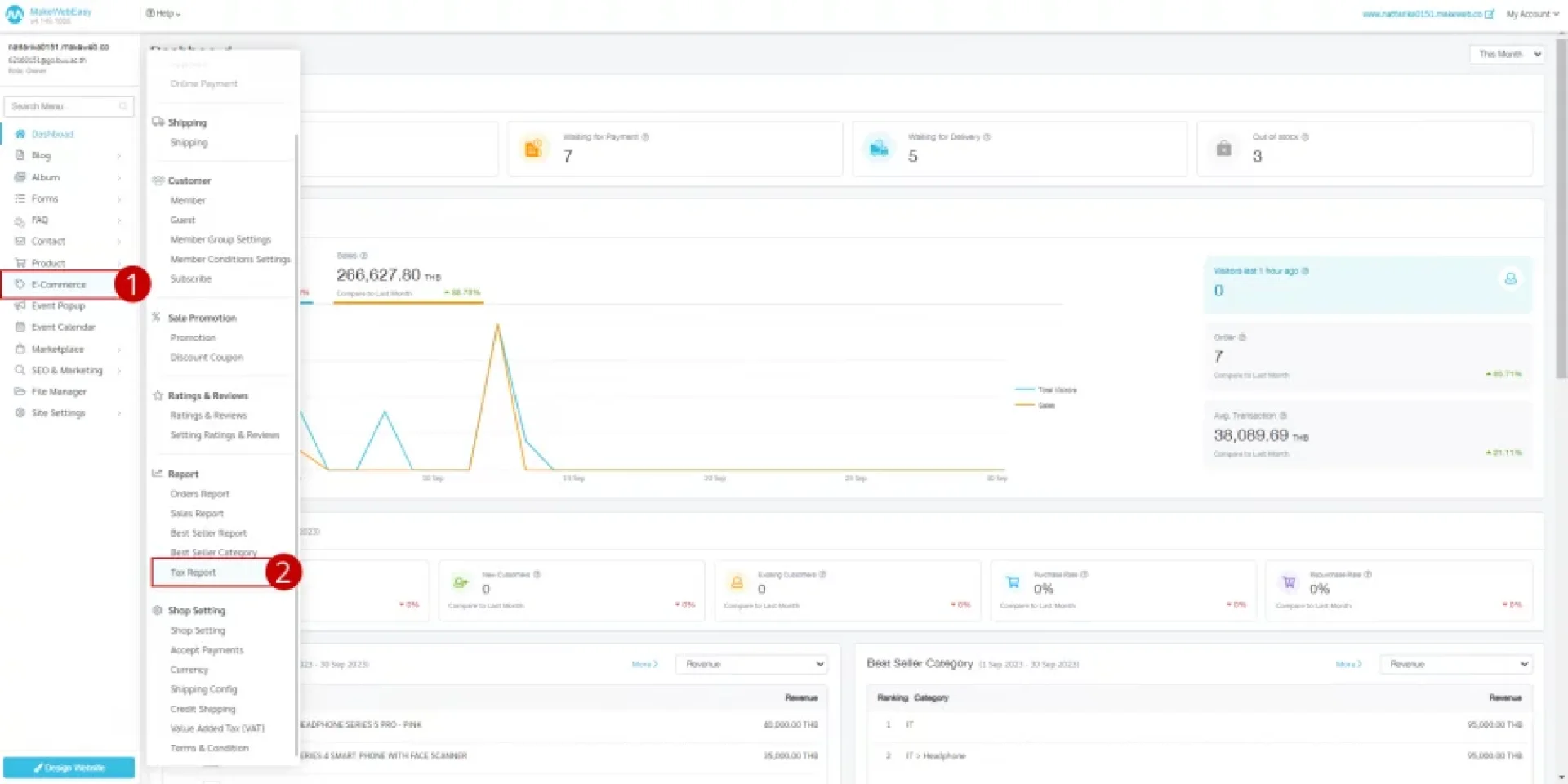
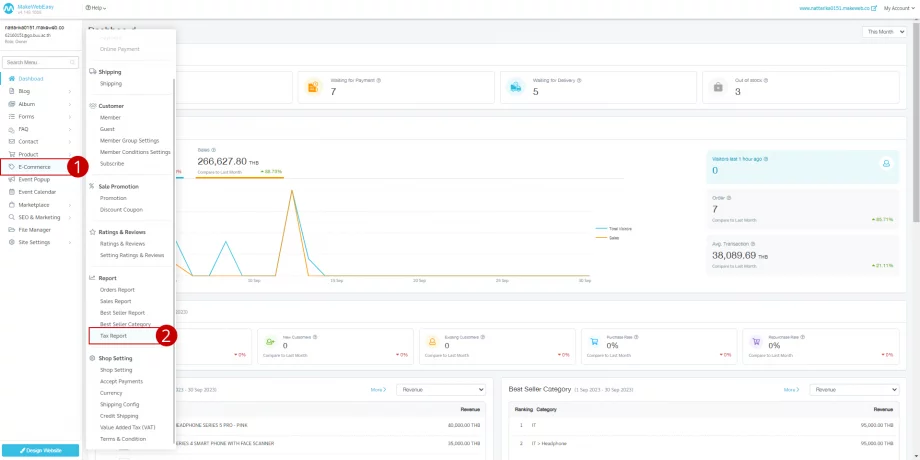
1. ไปที่เมนู อี-คอมเมิร์ช (E-Commerce)

2. ไปที่เมนู รายงาน (Report) > รายงานภาษีการขาย (Tax Report)
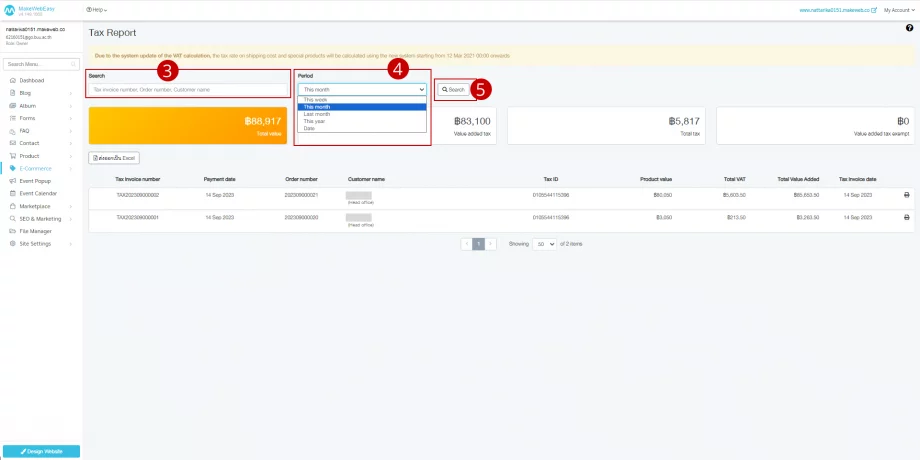
3. ผู้ใช้งานสามารถกรอกเลขที่ใบกำภาษี, เลขที่ใบสั่งซื้อ, ชื่อผู้ซื้อ เพื่อทำการค้นหาข้อมูลได้

4. สามารถเลือกช่วงเวลาของการดูรายงานภาษีการขาย ดังนี้
  • สัปดาห์นี้ 
  • เดือนนี้ 
  • เดือนที่แล้ว
  • ปีนี้
  • ช่วงวันที่

5. คลิกที่ปุ่ม ค้นหา (Search) ระบบจะแสดงข้อมูลภาษีที่ทำการค้นหา
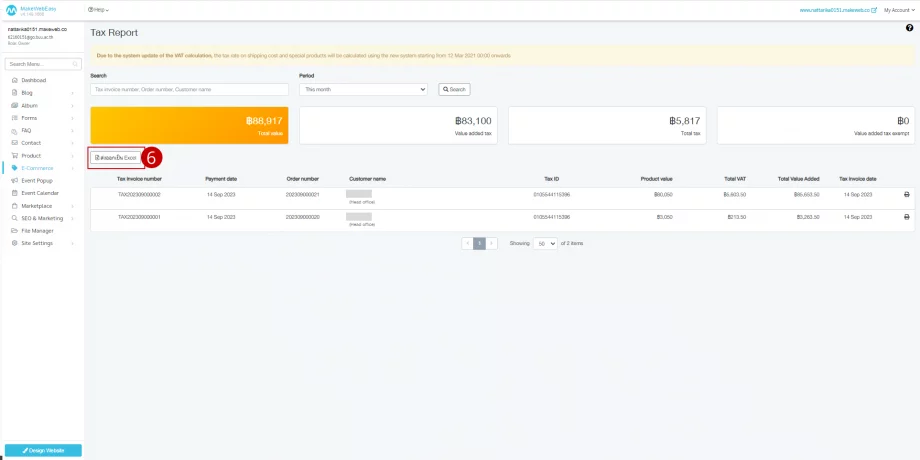
6. คลิกที่ปุ่ม ส่งออกเป็น Excel ส่งออกรายงานการซื้อเป็นไฟล์ Excel
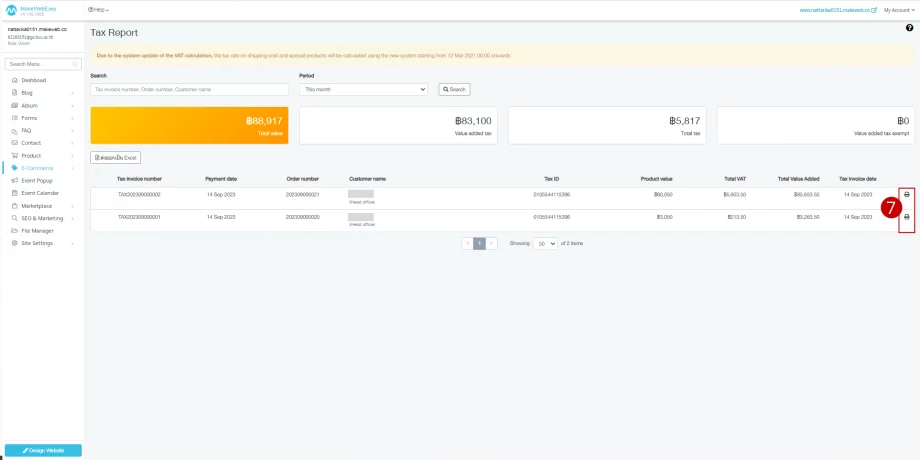
7. คลิก ไอคอนเครื่องปริ๊น เพื่อพิมพ์เอกสารใบกำกับภาษีของลูกค้า
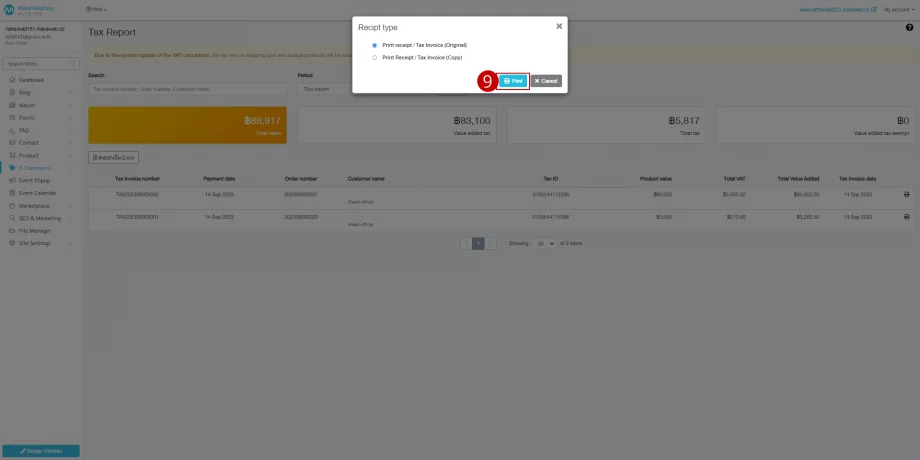
8.ระบบแสดง Modal ให้เลือกรูปแบบใบเสร็จรับเงิน ดังนี้

  • พิมพ์ใบเสร็จรับเงิน/ใบกำกับภาษา (ต้นฉบับ)
  • พิมพ์ใบเสร็จรับเงิน/ใบกำกับภาษา (สำเนา)
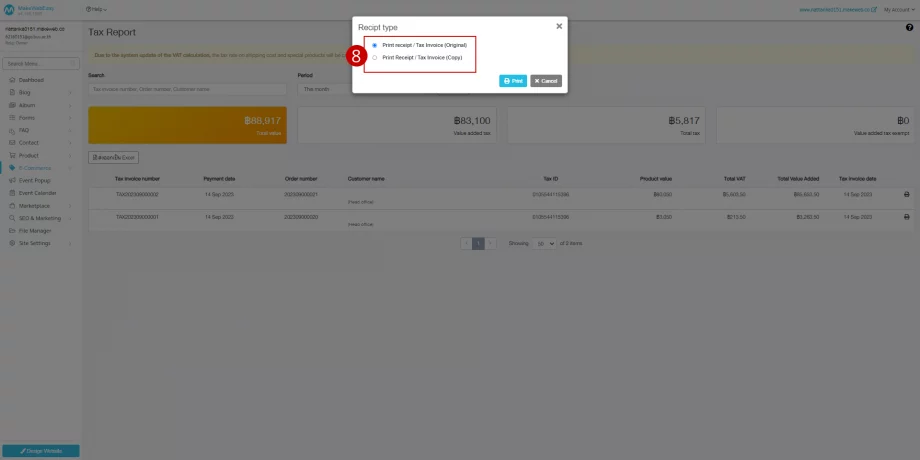

9. เมื่อคลิกปุ่ม พิมพ์ (Print) ระบบแสดงไฟล์ใบเสร็จรับเงิน/ใบกำกับภาษี ที่ทำการเลือก
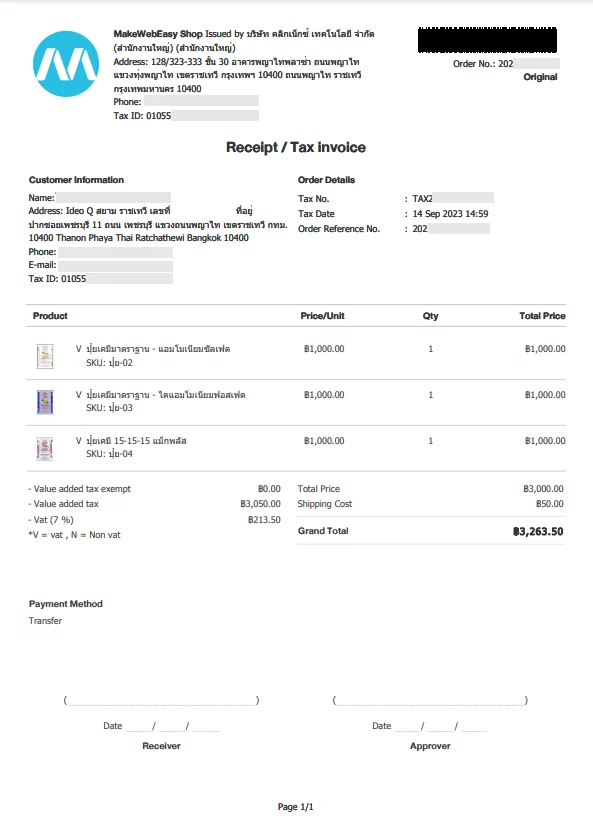
ตัวอย่างการแสดงใบเสร็จรับเงิน/ใบกำกับภาษี


บทความที่เกี่ยวข้อง
การปรับแต่งรูปแบบส่วนบน (Header)
ส่วนบน (Header) คือ ส่วนที่จะติดไปทุก ๆ หน้าของเว็บไซต์ เป็นส่วนที่แสดงโลโก้ แสดงเมนูของเว็บไซต์ ช่องทางการติดต่อ หรือโซเซียล เป็นต้น ซึ่งวิธีการปรับแต่งรูปแบบส่วนบน (Header) สามารถแบ่งออกเป็น 4 วิธี ดังนี้ วิธีการเพิ่มเมนูบน (Header Menu) วิธีการตั้งค่ารูปแบบเมนูบน (Layout) วิธีการปรับแต่งดีไซน์ (Design) วิธีการปรับแต่งพื้นหลังส่วนบน (Header Background)
23 พ.ค. 2025
การจัดการแถบโฆษณา MakeWebEasy
26 พ.ค. 2025
ระบบคูปองส่วนลด
ระบบคูปองส่วนลด ระบบคูปองส่วนลด ช่วยสร้างแคมเปญในการสั่งซื้อให้กับลูกค้า เจ้าของร้านสามารถเลือกกลุ่มเป้าหมาย ช่วงเวลาโปรโมชัน ไปจนถึงการกำหนด จำนวนการใช้งานของคูปอง โดยสามารถจัดการได้
26 พ.ค. 2025
icon-messenger
เว็บไซต์นี้มีการใช้งานคุกกี้ เพื่อเพิ่มประสิทธิภาพและประสบการณ์ที่ดีในการใช้งานเว็บไซต์ของท่าน ท่านสามารถอ่านรายละเอียดเพิ่มเติมได้ที่ นโยบายความเป็นส่วนตัว และ นโยบายคุกกี้
เปรียบเทียบสินค้า
0/4
ลบทั้งหมด
เปรียบเทียบ
Powered By MakeWebEasy Logo MakeWebEasy