แชร์

ตั้งค่ากลุ่มสมาชิก

อัพเดทล่าสุด: 10 มิ.ย. 2025
658 ผู้เข้าชม

ตั้งค่ากลุ่มสมาชิก

    ตั้งค่ากลุ่มสมาชิก โดยเจ้าของร้านค้าสามารถแบ่งกลุ่ม ของลูกค้าที่เป็นสมาชิกได้ ตามเงื่อนไขของร้าน ค่าเริ่มต้นเมื่อลูกค้าสมัครสมาชิกเข้ามาแล้ว ทุกคนจะอยู่ในกลุ่ม สมาชิกทั่วไป หากเจ้าของร้านต้องการจัดกลุ่มสมาชิก สามารถทำได้ ดังนี้

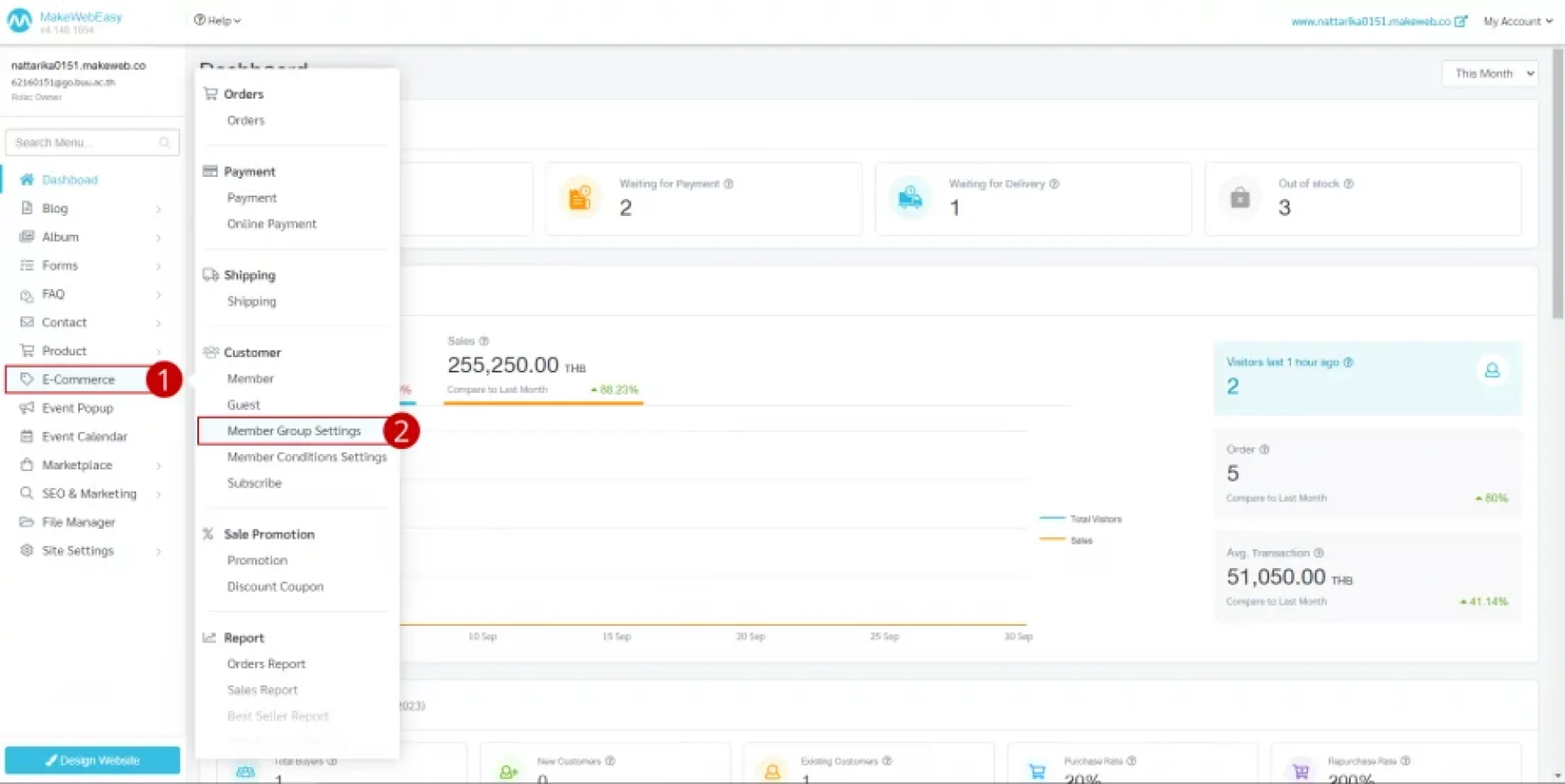
1. ไปที่เมนู อี-คอมเมิร์ช (E-Commerce)

2. ไปที่เมนู ลูกค้า (Customer) > ตั้งค่ากลุ่มสมาชิก (Member Group Settings)

3. คลิกที่ปุ่ม เพิ่มกลุ่มสมาชิก (Add Member group)

4. กรอกชื่อกลุ่มสมาชิก และรายละเอียด

5. คลิกที่ปุ่ม บันทึก (Save)

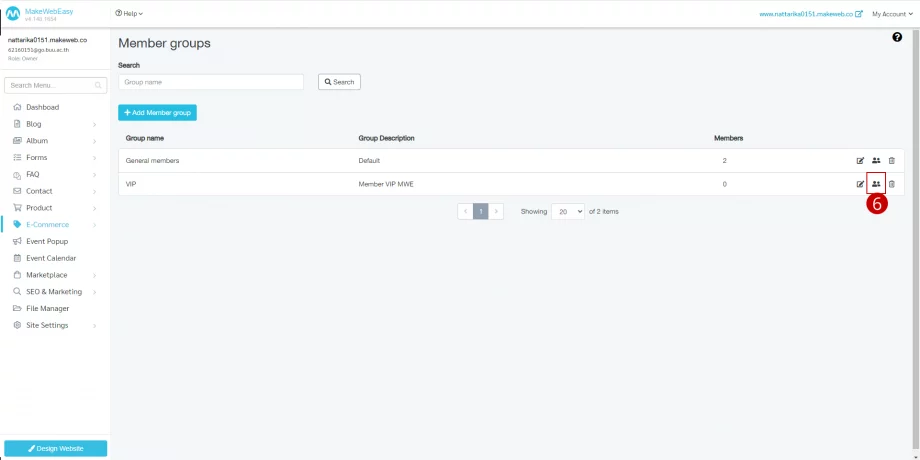
6. วิธีการย้ายสมาชิกจากกลุ่มสมาชิกทั่วไปมาเป็นกลุ่มสมาชิก VIP ที่เราตั้งใหม่ให้คลิกที่ ไอคอนสัญลักษณ์รูปคน
7. เมื่อเข้ามาที่กลุ่มเรียบร้อยแล้ว ให้คลิกที่ปุ่ม เพิ่มสมาชิกเข้ากลุ่ม (Add member to join group)

8. คลิกเลือกสมาชิกที่ต้องการให้เข้ากลุ่ม

9. คลิกที่ปุ่ม บันทึก (Save)

10. ระบบจะให้ยืนยันอีกครั้งว่า ต้องการนำสมาชิกที่เลือก เข้ากลุ่มนี้ใช่หรือไม่ ให้คลิกที่ปุ่ม OK ข้อมูลลูกค้าที่อยู่ในกลุ่มสมาชิกทั่วไป ก็จะถูกย้ายเข้ามาอยู่ในกลุ่มใหม่เรียบร้อย

บทความที่เกี่ยวข้อง
การจัดการราคาสินค้าทั้งหมด
การจัดการราคาสินค้าทั้งหมด ระบบที่ช่วยให้ร้านค้าออนไลน์สามารถจัดการราคาสินค้าที่หน้าเดียว ทั้งราคาปกติ ราคาพิเศษ และราคาสามาชิก ไม่ต้องเสียเวลาคลิกเข้าไปจัดการทีละรายการ โดยเฉพาะเวลาที่มีการขายสินค้าราคาพิเศษ ลดราคา โดยสามารถจัดการได้ 2 รูปแบบ
26 พ.ค. 2025
การปรับแต่งรูปแบบส่วนบน (Header)
ส่วนบน (Header) คือ ส่วนที่จะติดไปทุก ๆ หน้าของเว็บไซต์ เป็นส่วนที่แสดงโลโก้ แสดงเมนูของเว็บไซต์ ช่องทางการติดต่อ หรือโซเซียล เป็นต้น ซึ่งวิธีการปรับแต่งรูปแบบส่วนบน (Header) สามารถแบ่งออกเป็น 4 วิธี ดังนี้ วิธีการเพิ่มเมนูบน (Header Menu) วิธีการตั้งค่ารูปแบบเมนูบน (Layout) วิธีการปรับแต่งดีไซน์ (Design) วิธีการปรับแต่งพื้นหลังส่วนบน (Header Background)
23 พ.ค. 2025
ปรับแต่ง SEO สำหรับเว็บไซต์
27 พ.ค. 2025
icon-messenger
เว็บไซต์นี้มีการใช้งานคุกกี้ เพื่อเพิ่มประสิทธิภาพและประสบการณ์ที่ดีในการใช้งานเว็บไซต์ของท่าน ท่านสามารถอ่านรายละเอียดเพิ่มเติมได้ที่ นโยบายความเป็นส่วนตัว และ นโยบายคุกกี้
เปรียบเทียบสินค้า
0/4
ลบทั้งหมด
เปรียบเทียบ
Powered By MakeWebEasy Logo MakeWebEasy