การจัดการไฟล์ (File Manager)
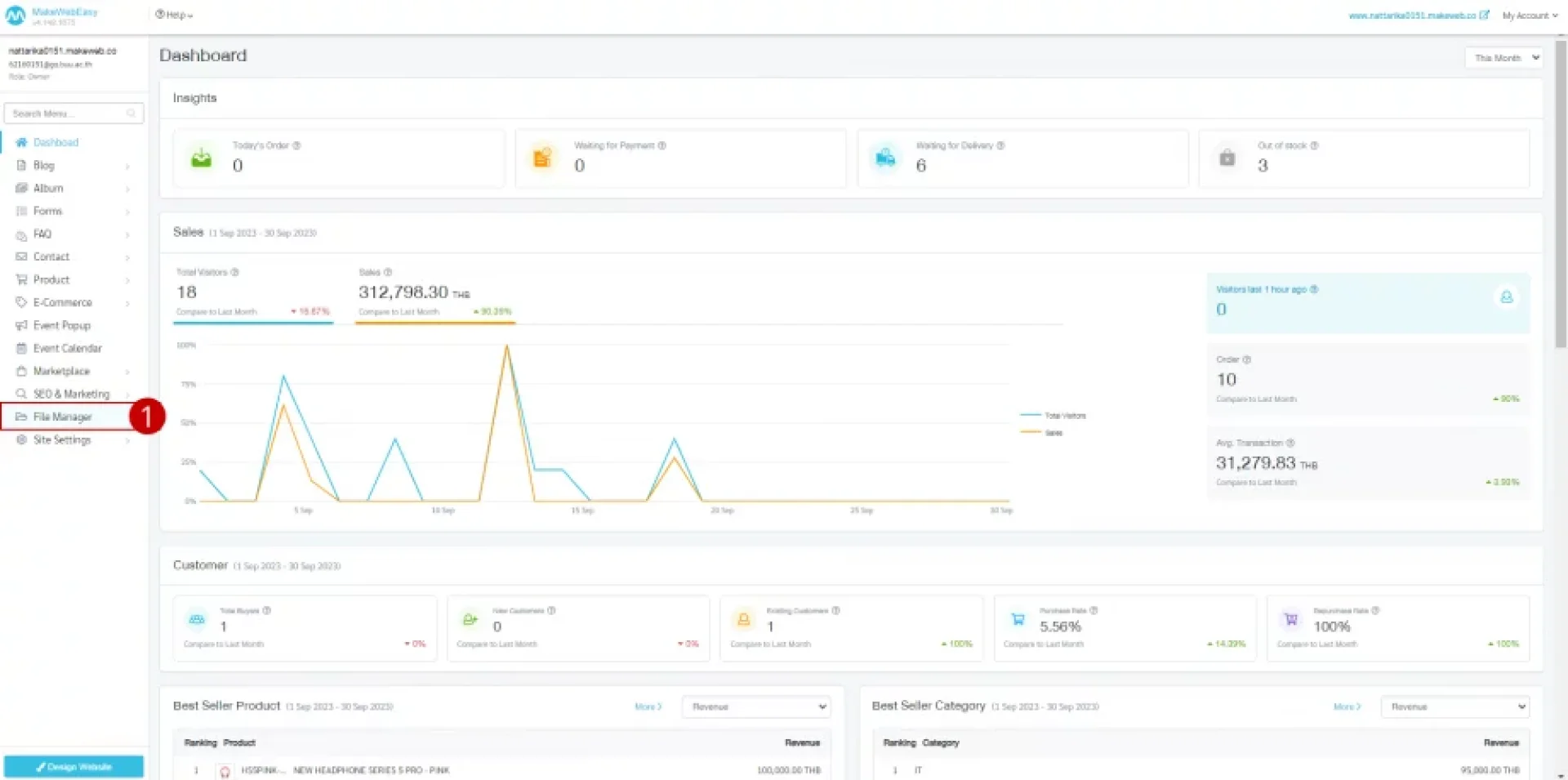
การจัดการไฟล์ เจ้าของเว็บไซต์สามารถเข้ามาอัปโหลดไฟล์ ลบไฟล์ต่างๆที่ต้องการได้ โดยสามารถสร้าง folder ที่ต้องการเพื่อแยกประเภทของรูปภาพเพื่อให้ง่ายต่อการจัดการไฟล์ต่างๆ สามารถจัดการได้ดังนี้
- วิธีการสร้างโฟลเดอร์
- วิธีการอัปโหลดไฟล์รูปภาพ
- วิธีการอัปโหลดไฟล์เอกสาร
- วิธีการลบไฟล์รูปภาพ และเอกสาร
วิธีการสร้างโฟลเดอร์
1. ไปที่แถบเมนู จัดการไฟล์ (File Manager)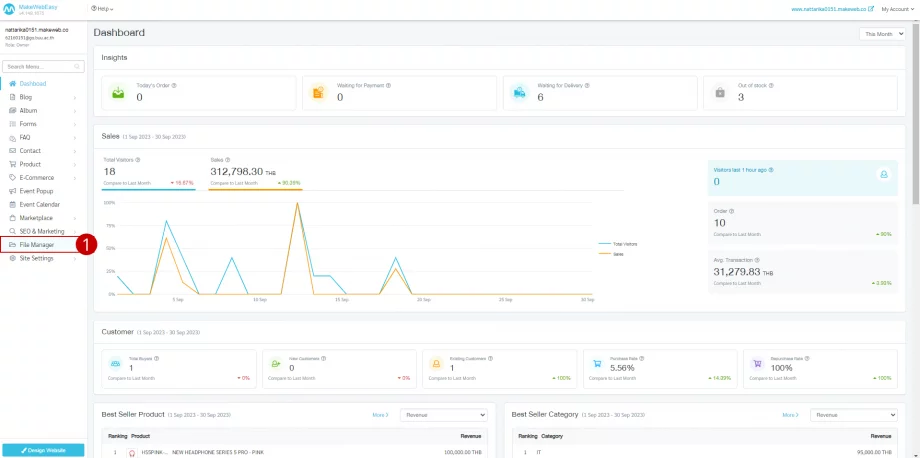
2. คลิกที่ปุ่ม สร้างโฟลเดอร์ใหม่ (Create New Folder)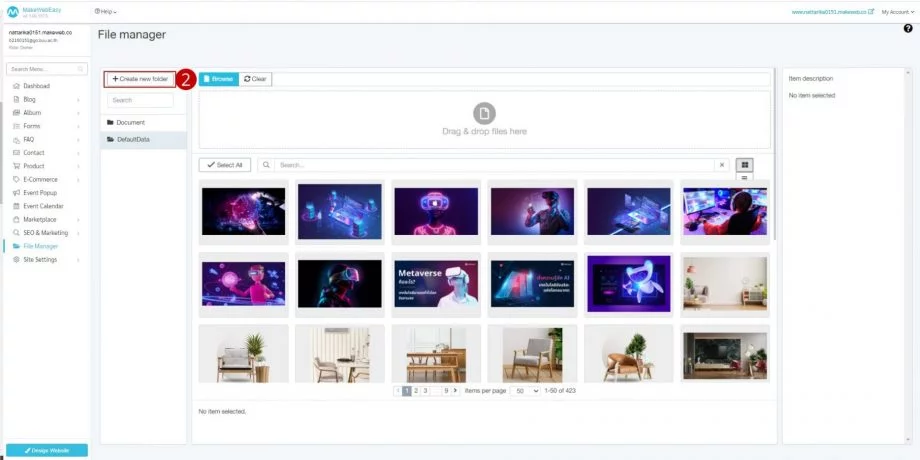
3. กรอกชื่อโฟลเดอร์ที่ต้องการ
4. คลิกที่ปุ่ม สร้างโฟลเดอร์ (Create Folder)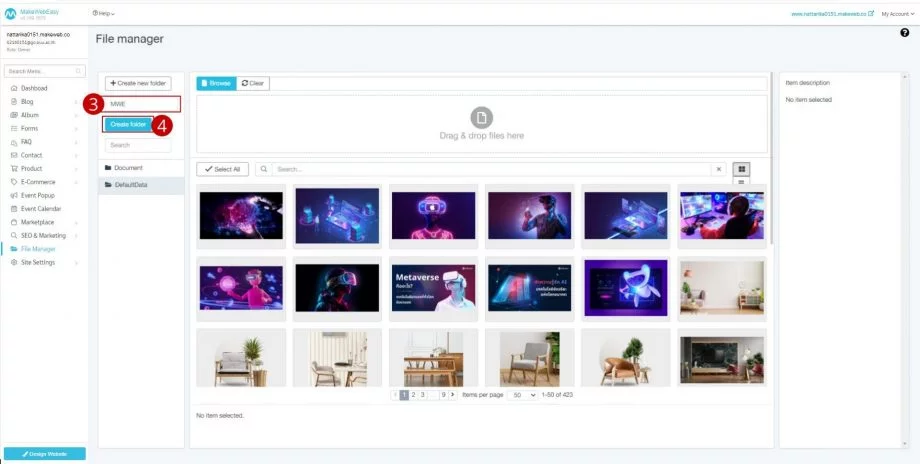
5. ระบบทำการสร้างโฟลเดอร์ ดังรูป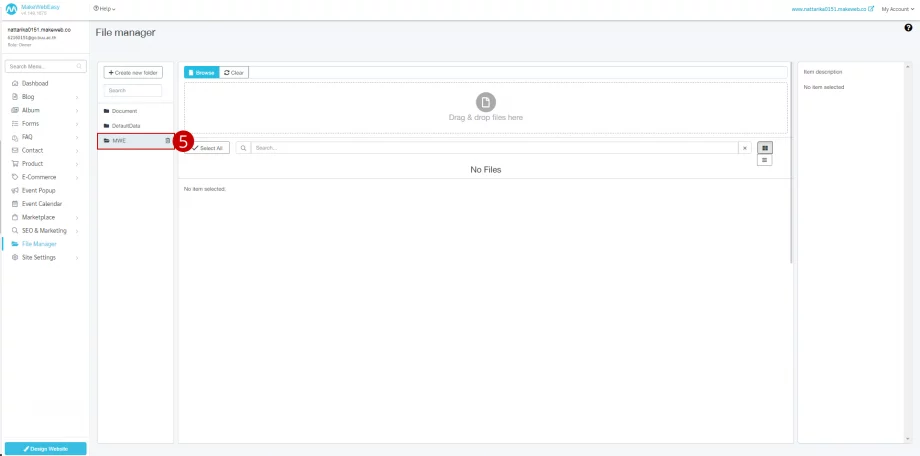
วิธีการอัปโหลดไฟล์รูปภาพ
1. คลิกที่ปุ่ม เลือก (Broewse) หรือลากรูปภาพและวางที่ (Drag&drop) เพื่อเลือกไฟล์รูปภาพที่ต้องการ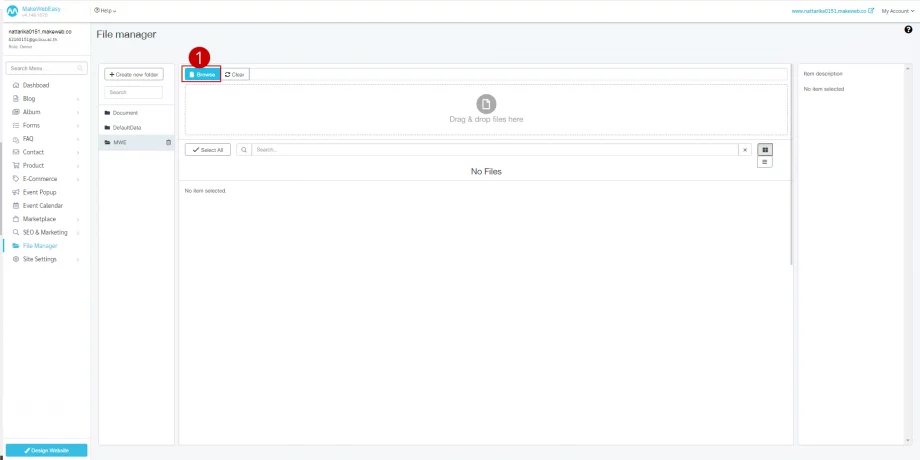
2. ระบบดำเนินการอัปโหลดรูปภาพไปเก็บไว้ในระบบไฟล์ (File Manager)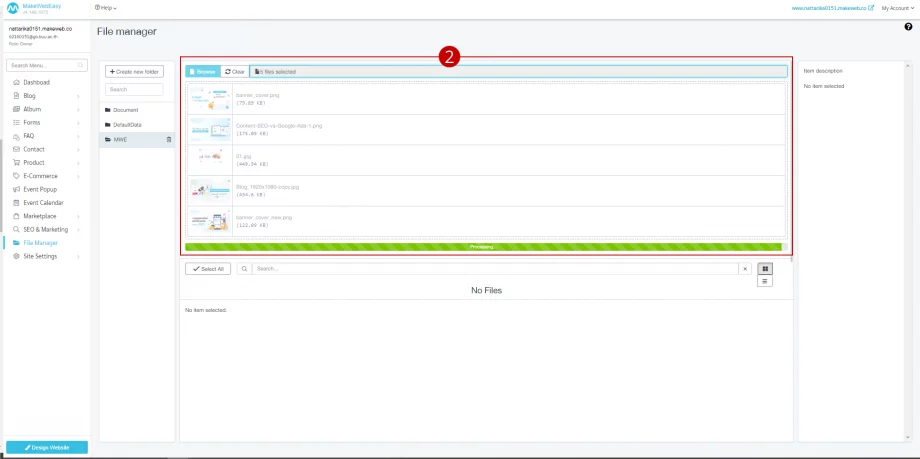
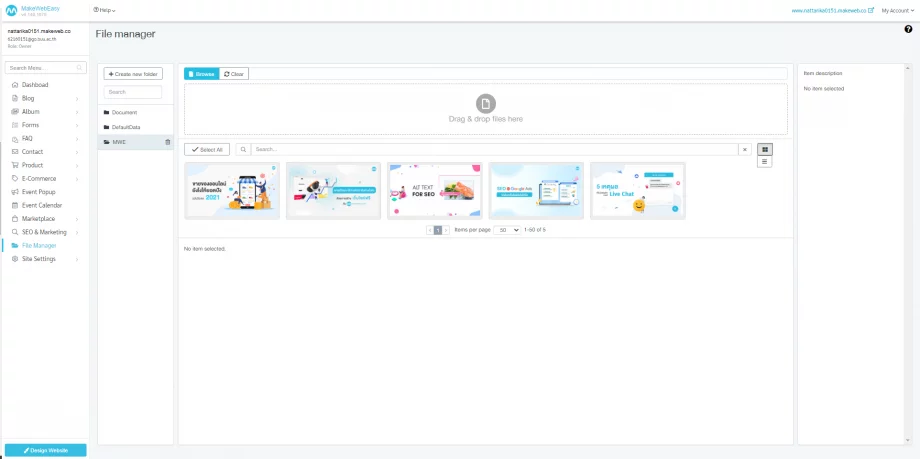
3. ไฟล์รูปภาพที่ทำการเลือกจะถูกเก็บไว้ในระบบไฟล์ (File Manager)
4. กรณีที่ต้องการเคลียร์ไฟล์ให้คลิกที่ปุ่ม Clear 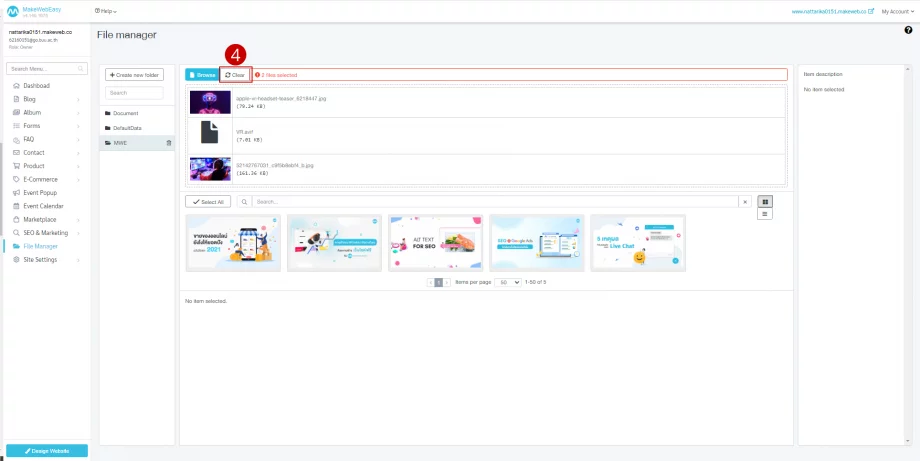
คำแนะนำเพิ่มเติม :
- กรณีที่ผู้ใช้งานจัดการในส่วนต่าง ๆ อยู่ที่หน้าดีไซต์ เช่น จัดการสินค้า ก็สามารถอัปโหลดรูปภาพที่หน้าดีไซต์ได้เช่นเดียวกัน ไฟล์ที่ทำการอัปโหลดจะถูกเก็บอยู่ที่ระบบไฟล์ (File Manager)
การอัปโหลดไฟล์เอกสาร
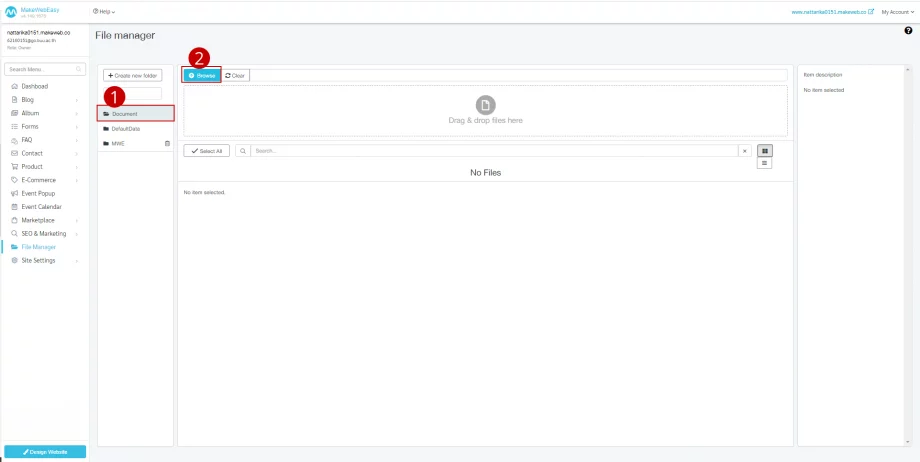
1. คลิกเลือกโฟลเดอร์ Document
2. คลิกที่ปุ่ม Browse หรือเลือกและลากไฟล์เอกสารที่ต้องการ
3. ระบบดำเนินการอัปโหลดรูปภาพไปเก็บไว้ในระบบไฟล์ (File Manager)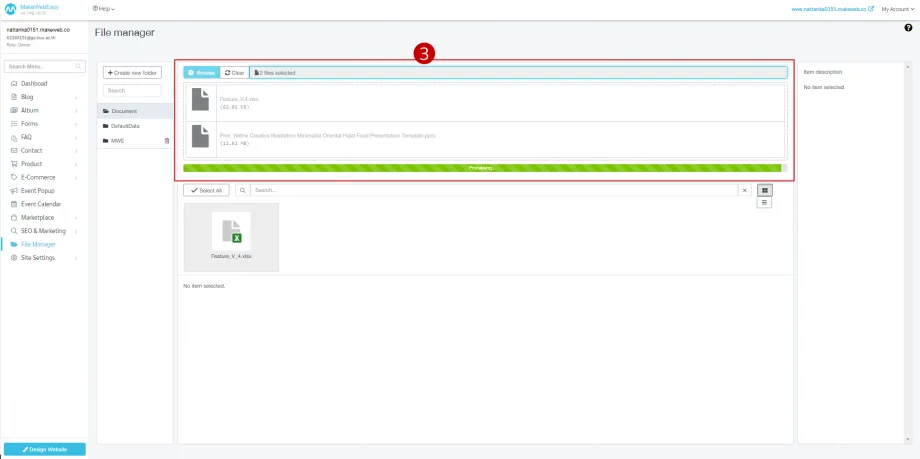
4. ไฟล์เอกสารที่ทำการอัปโหลดจะถูกเก็บไว้ที่ระบบไฟล์ (File Manager)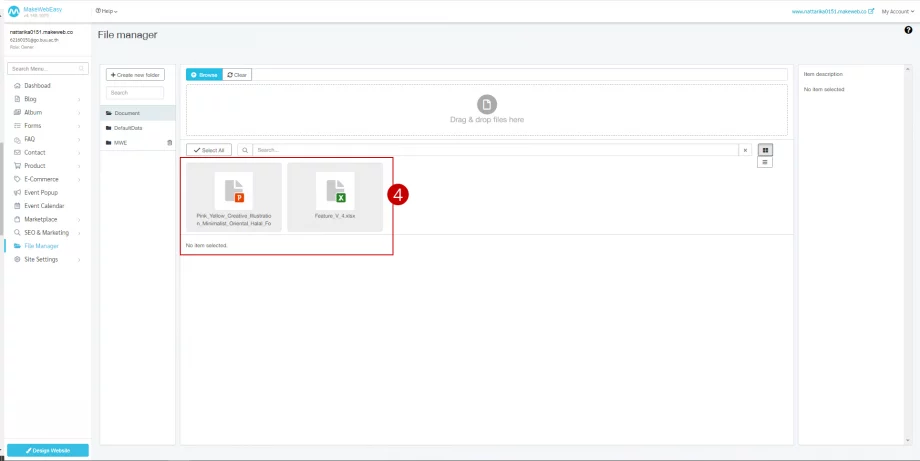
- กรณีที่ผู้ใช้งานจัดการในส่วนต่าง ๆ อยู่ที่หน้าดีไซต์ เช่น จัดการสินค้า ก็สามารถอัปโหลดรูปภาพที่หน้าดีไซต์ได้เช่นเดียวกัน ไฟล์ที่ทำการอัปโหลดจะถูกเก็บอยู่ที่ระบบไฟล์ (File Manager)
การลบรูปรูปภาพ หรือไฟล์เอกสาร
1. คลิกเลือก รูปภาพ หรือไฟล์เอกสารที่ต้องการ
2. คลิกที่ปุ่ม Delete
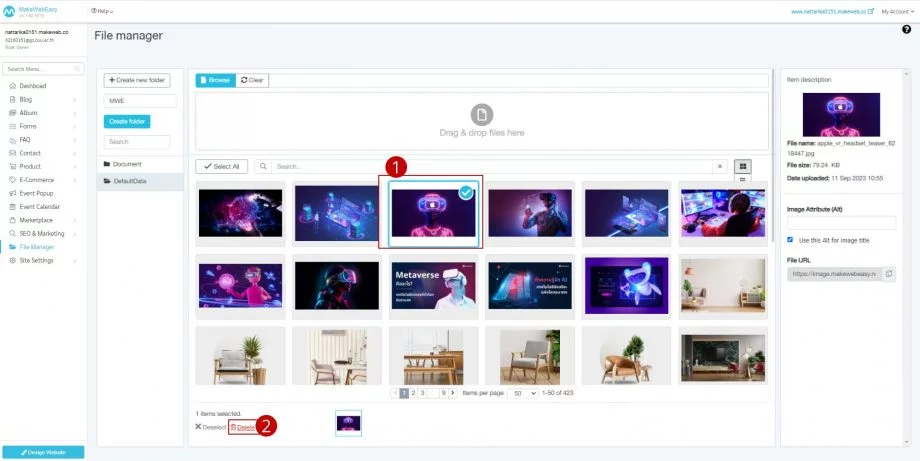
3. ระบบแสดง Modal เพื่อยืนยันการลบไฟล์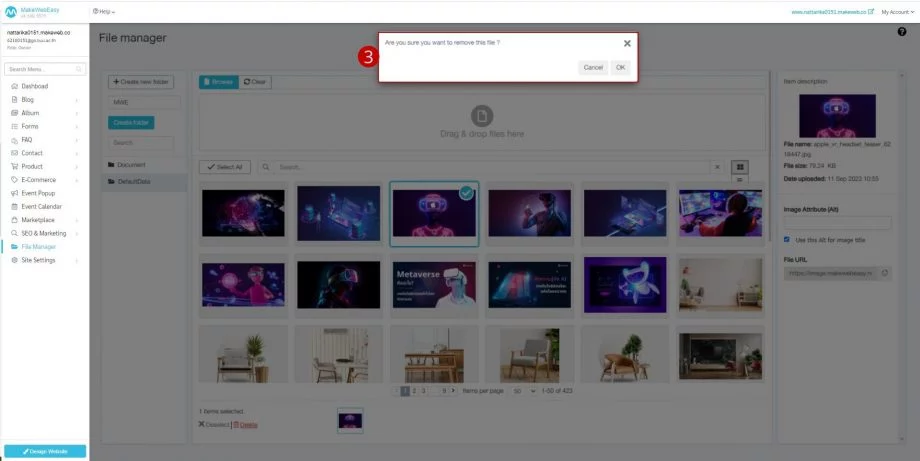
4. คลิกที่ปุ่ม OK เพื่อลบไฟล์ที่ต้องการ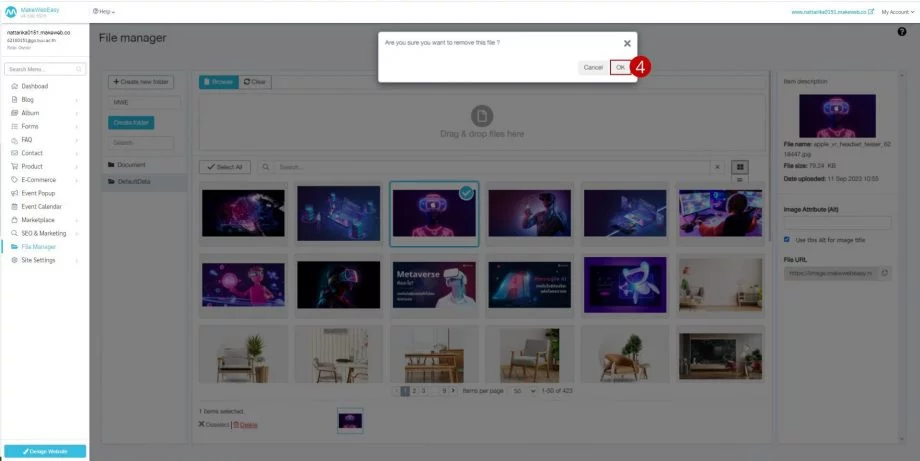
หมายเหตุ : กรณีที่ผู้ใช้งานทำการลบรูปภาพ หรือไฟล์เอกสารที่ระบบไฟล์ (File Manager) นั้นหมายถึงหากรูปภาพนั้นใช้งานอยู่ในฝั่งดีไซต์ ระบบจะแสดงรูปภาพเป็นค่าว่าง (No image)