ตั้งค่าระบบขนส่งกำหนดเอง
ตั้งค่าระบบขนส่งกำหนดเอง
ตั้งค่าระบบขนส่งกำหนดเอง ระบบขนส่ง ร้านค้าออนไลน์สามารถตั้งค่าระบบขนส่งทั้งในประเทศและต่างประเทศได้ โดยสามารถที่จะกำหนดอัตราค่าบริการขนส่งให้กับลูกค้า ตามเงื่อนไขของร้านค้าได้ ดังนี้
ระบบขนส่งในประเทศ (ไทย)
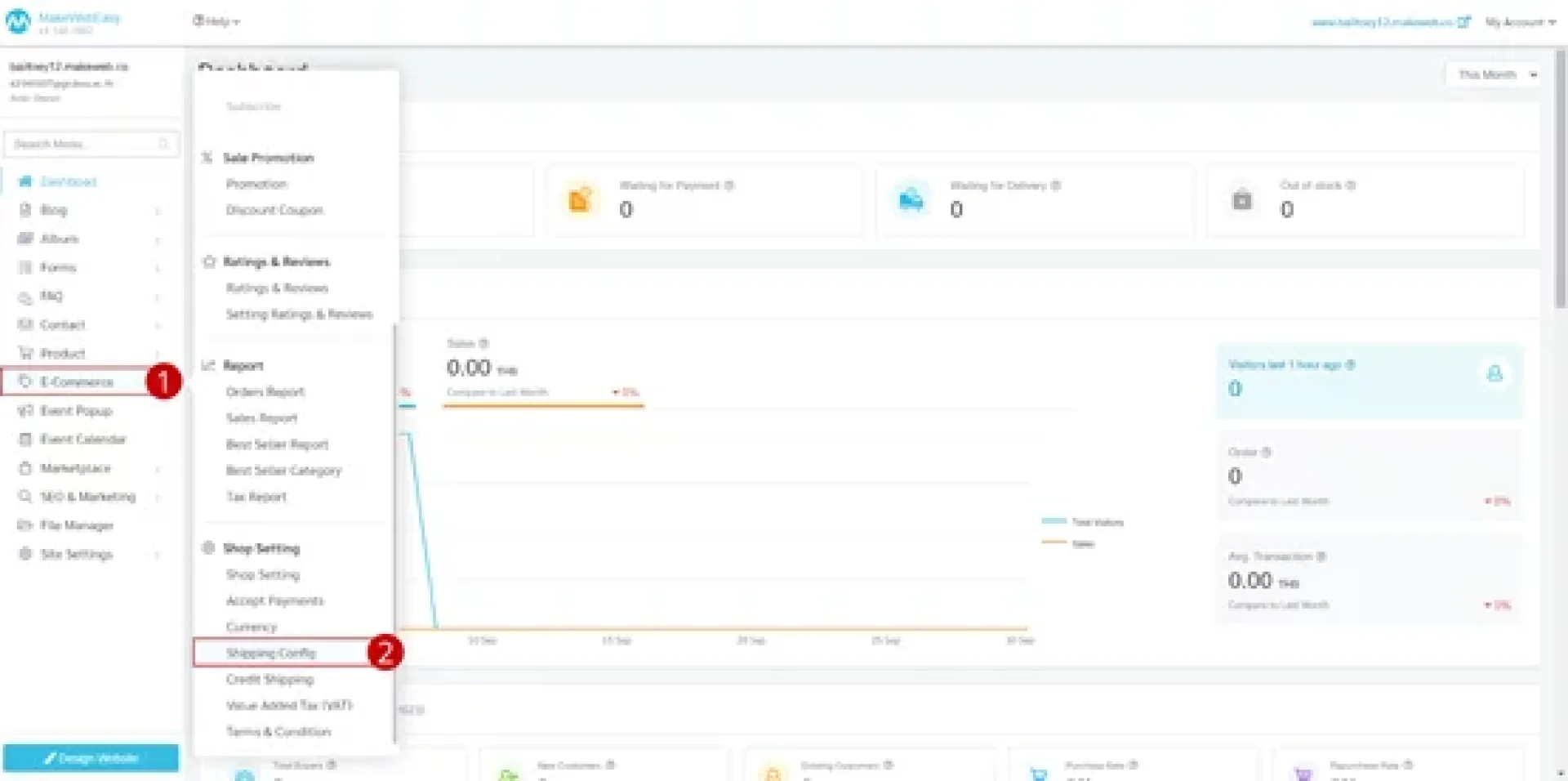
1.ไปที่เมนู อี-คอมเมิร์ช (E-Commerce)
2.ไปที่เมนู ตั้งค่าร้านค้า (Shop Setting) > ตั้งค่าขนส่ง (Shipping Config)

3.ขนส่งในประเทศไทย ระบบจะแสดงค่าเริ่มต้นประเทศไทยให้แล้ว ให้ทำการคลิกที่ปุ่ม +เพิ่มผู้ให้บริการขนส่ง (Add Shipping Provider) ได้เลย
4.เลือกผู้ให้บริการขนส่ง
5.หากผู้ให้บริการขนส่งที่เลือก มีการรองรับการเก็บเงินปลายทาง ให้คลิกเลือก
6.ใส่ประเภทการขนส่ง เช่น ลงทะเบียน / ด่วนพิเศษ
7.กำหนดระยะเวลาขนส่ง
8.เลือกอัตราค่าบริการขนส่ง แบ่งออกเป็น 6 รูปแบบดังนี้
8.1 ฟรีค่าขนส่ง

8.2 คิดค่าขนส่งตายตัว : สามารถกรอกค่าบริการขนส่งตามที่เจ้าของร้านต้องการ

- ซื้อสินค้าระหว่าง โดยที่ค่าเริ่มต้นจะอยู่ที่ 0 ชิ้น ให้ใส่ตัวเลขว่า 0 ถึงเท่าไหร่
- ค่าขนส่ง โดยที่ใส่ราคาว่า 0-1 ราคาเท่าไหร่
- กรณีต้องการเพิ่มเงื่อนไข ให้คลิกที่ +เพิ่มจำนวนชิ้น (Add Range)
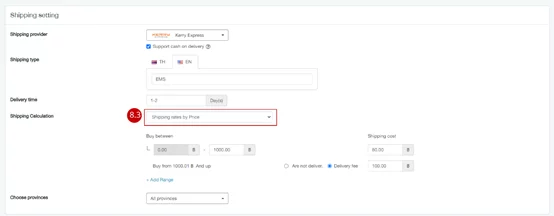
- ซื้อสินค้าระหว่าง โดยที่ค่าเริ่มต้นจะอยู่ที่ 0 กรัม ให้ใส่ตัวเลขว่า 0 ถึงเท่าไหร่
- ค่าขนส่งระหว่าง โดยที่ใส่ราคาว่า 0-1 ราคาเท่าไหร่
- กรณีต้องการเพิ่มเงื่อนไข ให้คลิกที่ +เพิ่มจำนวนชิ้น (Add Range)

- ซื้อสินค้าระหว่าง โดยที่ค่าเริ่มต้นจะอยู่ที่ 0 ชิ้น ให้ใส่ตัวเลขว่า 0 ถึงเท่าไหร่
- ค่าขนส่ง โดยที่ใส่ราคาว่า 0-1 ราคาเท่าไหร่
- กรณีต้องการเพิ่มเงื่อนไข ให้คลิกที่ +เพิ่มจำนวนชิ้น (Add Range)

8.6 คิดค่าขนส่งสินค้าชิ้นแรกและชิ้นถัดไป สามารถกรอกค่าขนส่งของราคาชิ้นและราคาค่าขนส่งของชิ้นถัดไป

9.กำหนดจังหวัดในการขนส่ง ตอนที่ลูกค้ากรอกที่อยู่ระบบจะแสดงตามเงื่อนไข เช่น เขตกรุงเทพจัดส่งฟรี ส่วนต่างจังหวัดคิดค่าขนส่งตามเงื่อนไข
10. คลิกที่ปุ่ม บันทึก (Seve)
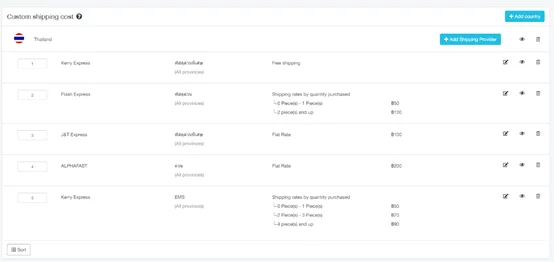
ผลลัพธ์ของระบบขนส่ง เมื่อตั้งค่าเรียบร้อยแล้ว

ผลลัพธ์ของระบบขนส่ง เมื่ออยู่ในหน้าระบบสั่งซื้อสินค้า
กรณีที่ต้องการเพิ่มระบบขนส่งต่างประเทศ
1.ไปที่เมนู อี-คอมเมิร์ช (E-Commerce)
2.ไปที่เมนู ตั้งค่าร้านค้า (Shop Setting) > ตั้งค่าขนส่ง (Shipping Config)

3.ไปที่เมนู +เพิ่มประเทศ (Add country)

4.เลือกประเทศที่ต้องการ
คำแนะนำเพิ่มเติม : ตัวเลือก ทั่วโลก (ส่วนที่เหลือของโลก) คือ นอกเหนือจากประเทศที่ตั้งค่าไว้ทั้งหมดให้ใช้ เงื่อนไขนี้
5. คลิกที่ปุ่ม บันทึก (Seve)

6.หลังจากสร้างประเทศเรียบร้อยแล้ว ให้คลิกที่ปุ่ม + เพิ่มผู้ให้บริการขนส่ง (Add Shipping Provider) ที่ประเทศนั้นๆ
7.ใส่ชื่อผู้ให้บริการขนส่ง
8.ใส่ประเภทการขนส่ง เช่น ลงทะเบียน / ด่วนพิเศษ
9.กำหนดระยะเวลาขนส่ง
10.เลือกอัตราค่าบริการขนส่ง : ตามตัวอย่างเป็นแบบ คิดค่าขนส่งตายตัว
10.1 ฟรีค่าขนส่ง
10.2 คิดค่าขนส่งตายตัว
10.3 คิดค่าขนส่งตามช่วงราคา
10.4 คิดค่าขนส่งตามช่วงนํ้าหนัก
10.5 คิดค่าขนส่งตามช่วงจำนวน
10.6 คิดค่าขนส่งสินค้าชิ้นแรกและชิ้นถัดไป
11.คลิกที่ปุ่ม บันทึก (Seve)

ผลลัพธ์ของระบบขนส่ง เมื่อตั้งค่าเรียบร้อยแล้ว

ผลลัพธ์ของระบบขนส่ง เมื่ออยู่ในหน้าระบบสั่งซื้อสินค้า